> ## Documentation Index
> Fetch the complete documentation index at: https://docs.mycredit.com.br/llms.txt
> Use this file to discover all available pages before exploring further.
# Extrato
O extrato apresenta todas as movimentações da sua carteira: use-o para acompanhar a saques da empresa.
## O que você vê
* Total em transações: soma de todas as entradas registradas no período (antes de taxas)
* Aguardando recebimento: valores confirmados que ainda não foram disponibilizados na carteira
* Pagamentos recebidos: total efetivamente creditado na carteira no período
* Despesas e taxas pagas pela empresa: somatório de tarifas e custos descontados no período
* Total do período: pagamentos recebidos menos despesas e taxas do período
## Filtros personalizados
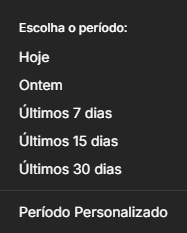
* Campos: Origem (Cartão de crédito/Boleto/PIX) e Período
* Como usar: combine filtros para refinar resultados
* Período personalizados:

 * Data inicial
* Data Final
Você pode visualizar o comprovante diretamente no detalhe de cada movimentação do extrato.
* Data inicial
* Data Final
Você pode visualizar o comprovante diretamente no detalhe de cada movimentação do extrato.